海澜电子科技有限公司
 14年
14年
| 陈梅兰 联系客服 | |
| 15958974290 | |
| 15958974290 | |
| 义乌国际商贸城二区35门3楼中街17653 |
商铺公告
商品分类

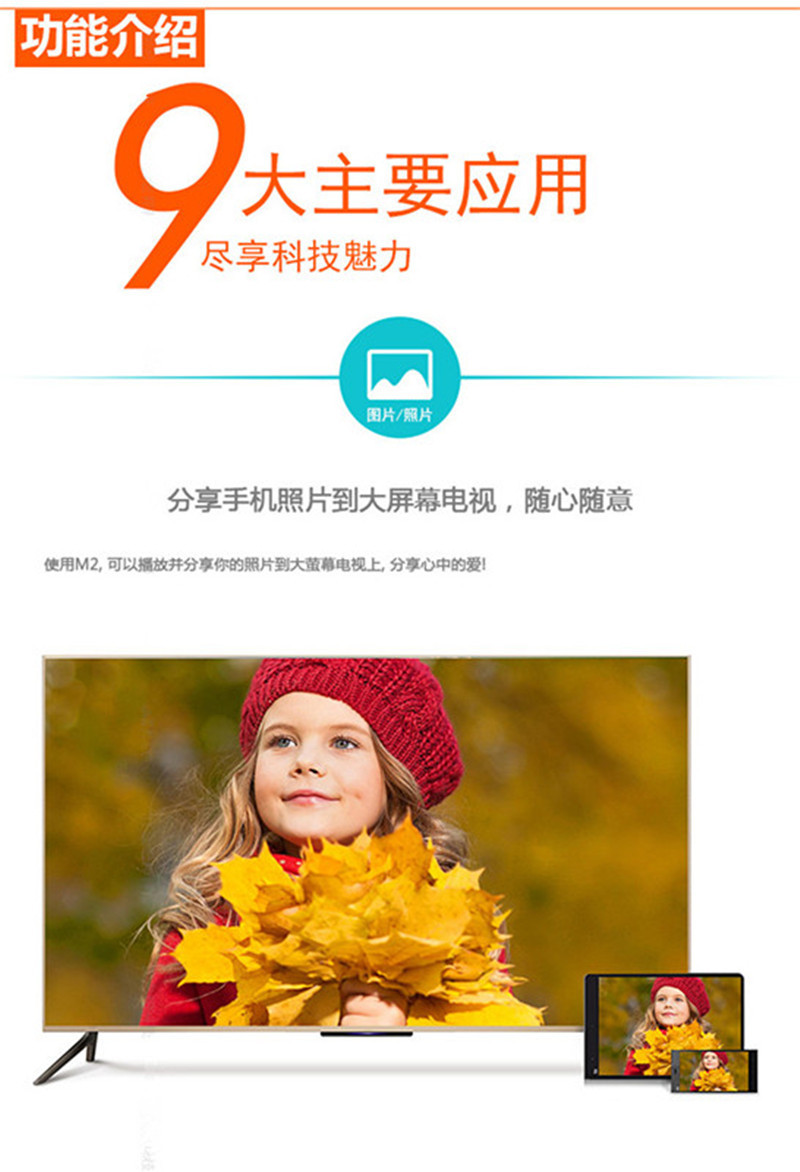
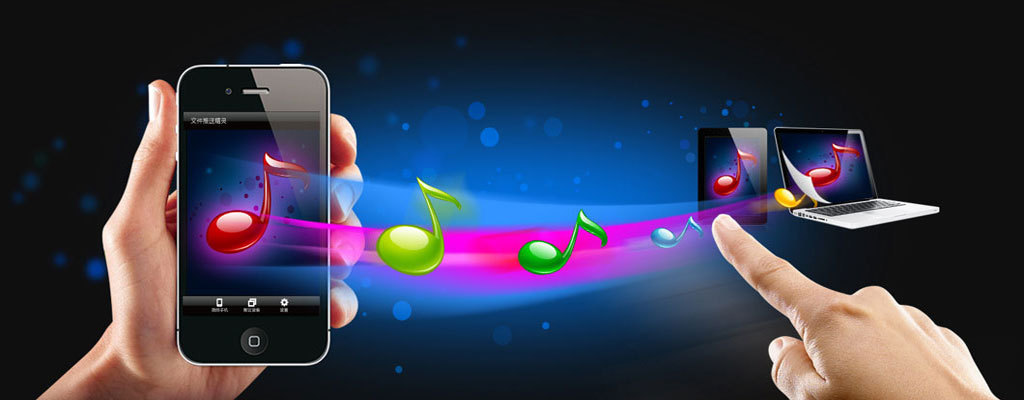
推送宝(AnyCast)通过内置聚联交互协议,实现Android、IOS、Mac、Windows各平台设备和电视、投影机之间屏幕和多媒体内容的互联互动、远程控制等功能的智能配件产品。它基于Wi-Fi 2.4G无线传输技术,兼容dlna协议、airplay、Miracast功能,可将手机、PC、平板、电视、投影仪等多媒体设备进行无线连接,实现跨平台同屏显示,或者内容交互。可以将仅在智能手机、平板电脑小屏幕显示的图片/音乐/视频/网页/拍照/文档等无线传输至大屏幕电视或投影仪上。一个无线高清“接收器”让你的生活及办公充满乐趣。我们设计通过智能手机的WIFI通道,使每一台手机,只需要打开WIFI,连接我们的适配器,就可能把手机、平板、手提电脑等桌面资料镜像同屏到电视机或大屏幕显示器上.在家庭无线网络环境下,还可以观看网络在线影视,普通电视变智能。我公司生产的推送宝(ezCast/Anycast)产品经检测和客户反映是目前市场上系统最新、无线同屏推送流畅稳定的一款。无需安装任何APP等软件,即可完成同屏/推送,操作非常方便。生活因拥有无线同屏推送宝(ezCast/Anycast)更精彩!!
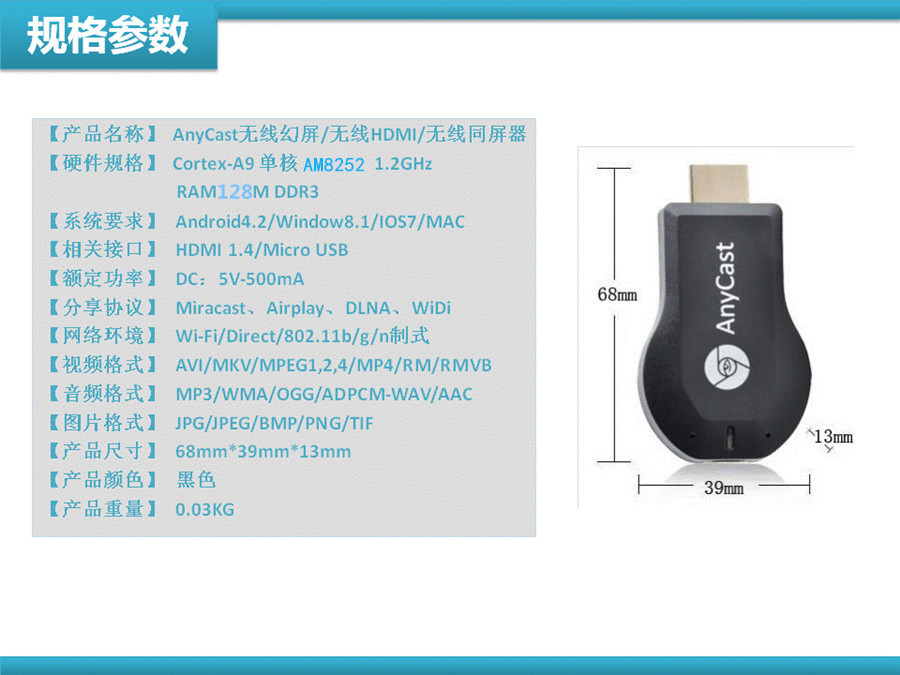
推送宝()产品特点————————————————————————————
⒈低功耗芯片,发热量低。
⒉内置150M 802.11n高速Wi-Fi及高灵敏度增益天线
⒊支持dlna,airplay,Miracast,MirrorOp,iMiediasShare等互联互通协议
⒋小屏(手机屏)传大屏(电视屏)的利器
⒌推送媒体时手机不占用收费流量,手机变为遥控器。
⒍支持多线程,推送媒体时不影响手机其他功能操作。
⒎支持多人多部手机同时连接,一起分享各自的精彩。
⒏硬解码,支持所有智能手机拍摄的视频和照片的流畅播放。
⒐兼容多种协议的流媒体格式,免费畅享互联网海量影视资源。
⒑支持720/1080P高清输出,尽享完美画质。
⒒支持WPS一键加密,快速与路由器或AP配置连接。
⒓时尚小巧的外观设计,是居家旅行随身携带的好伴。
⒔易于安装,只需插入到任何的HDMI接口和连接到家用WIFI网络。



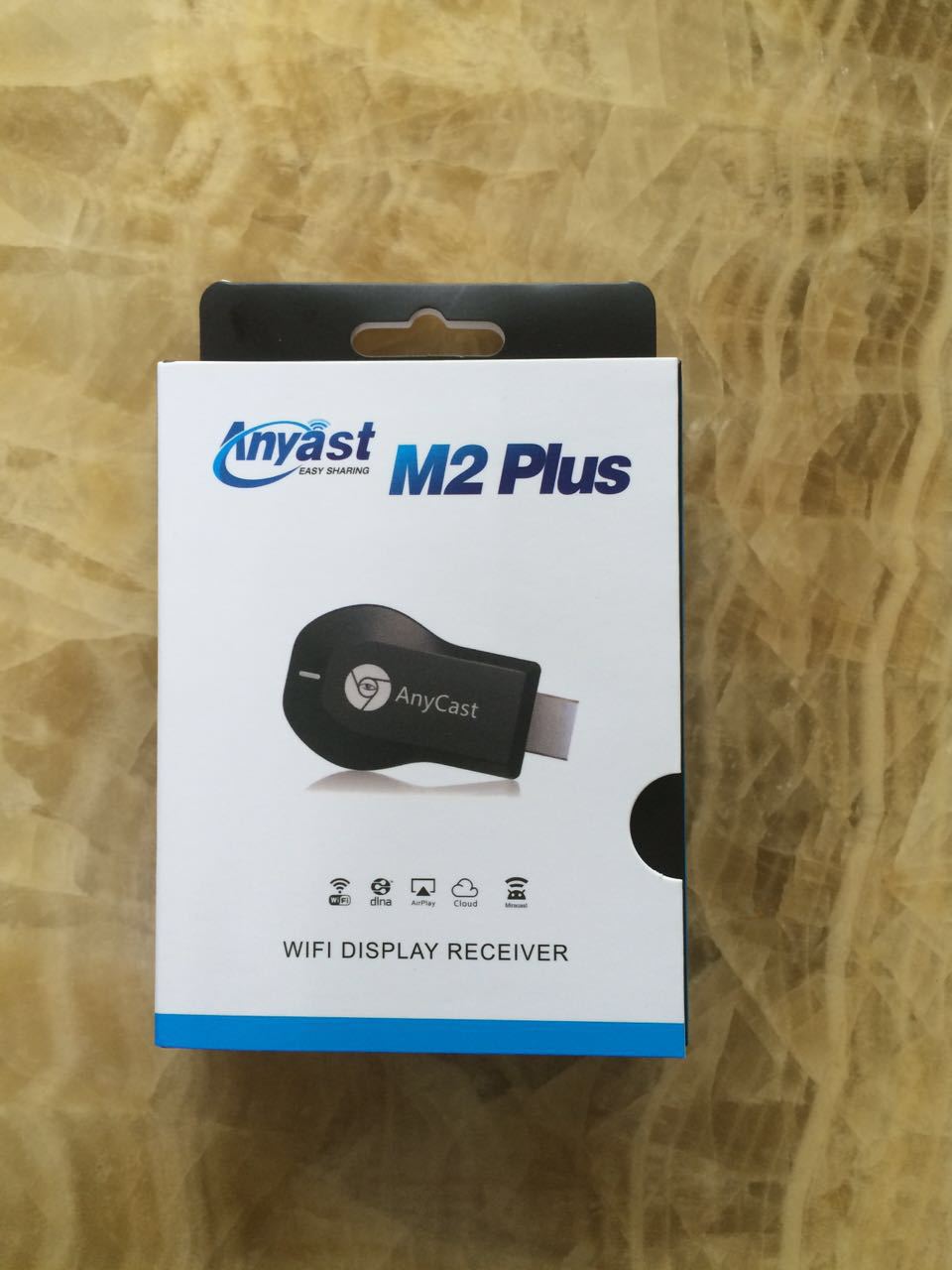
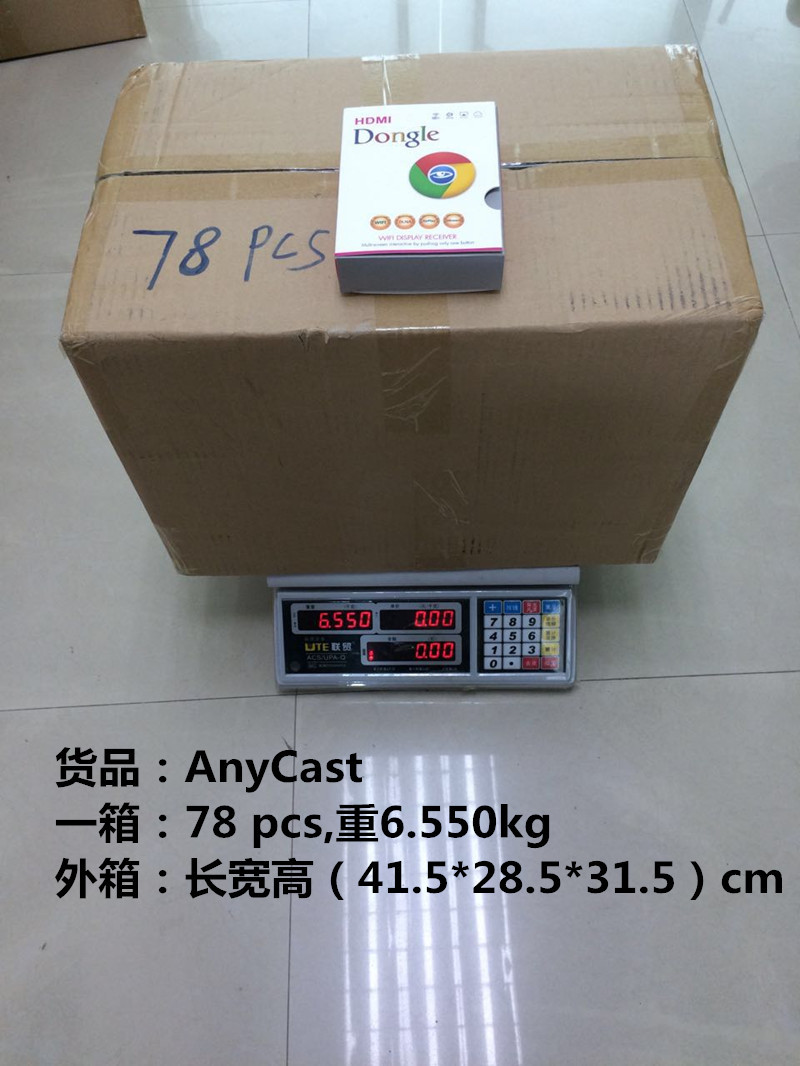
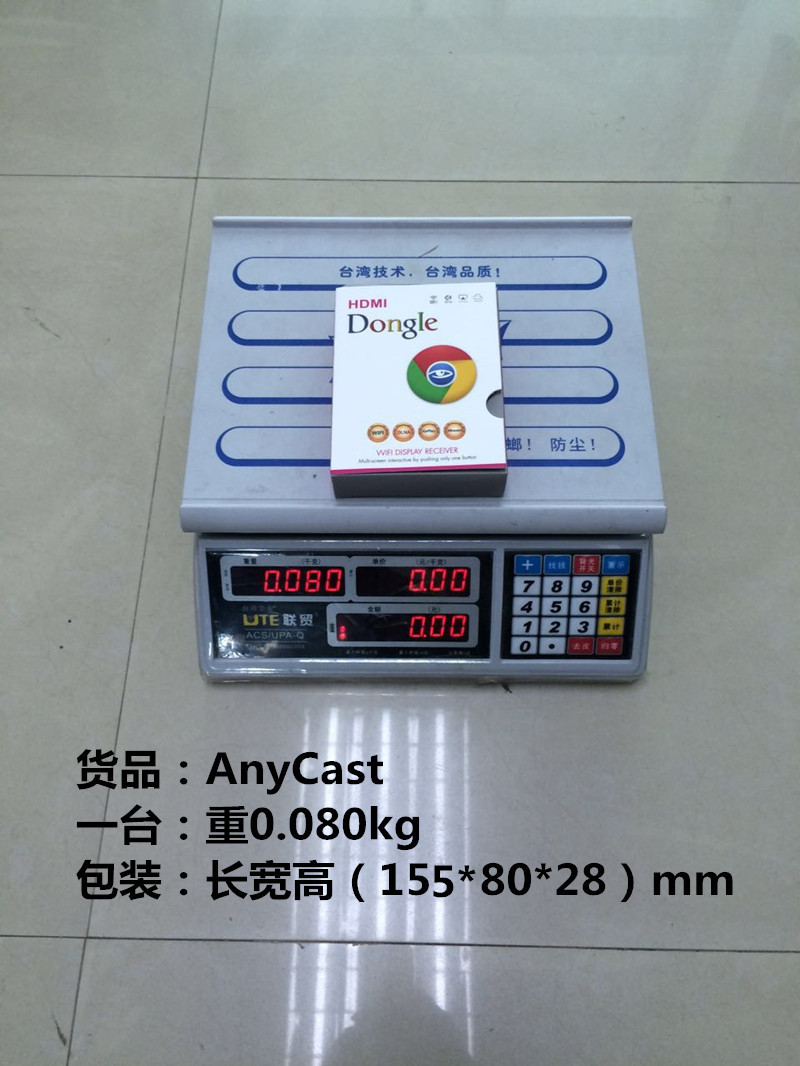
推送宝(ezCast)实物拍摄————————————————————————————
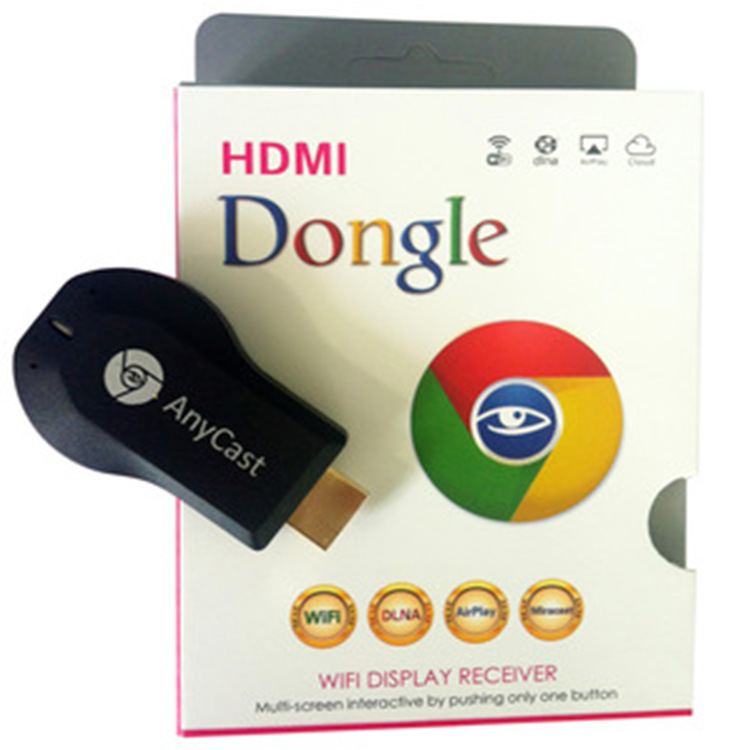
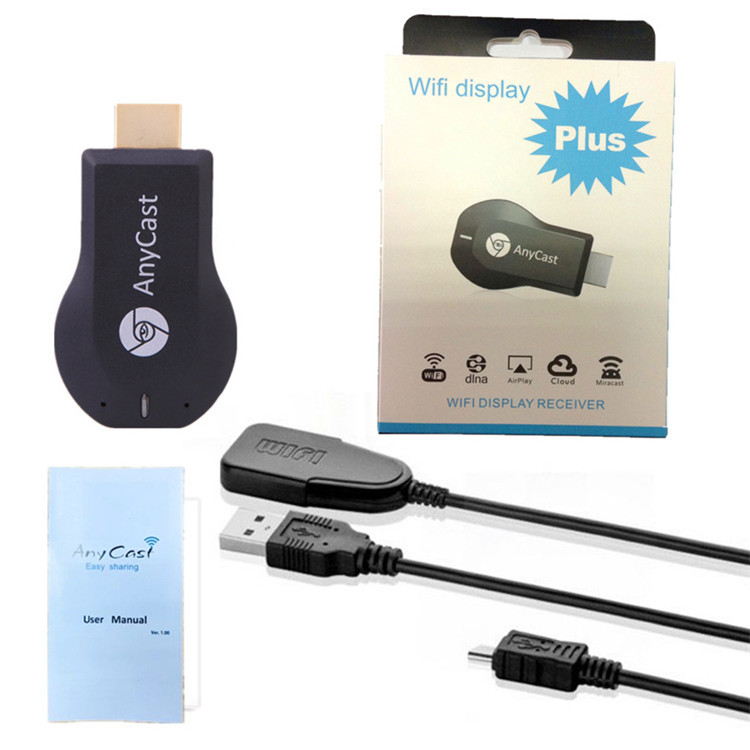
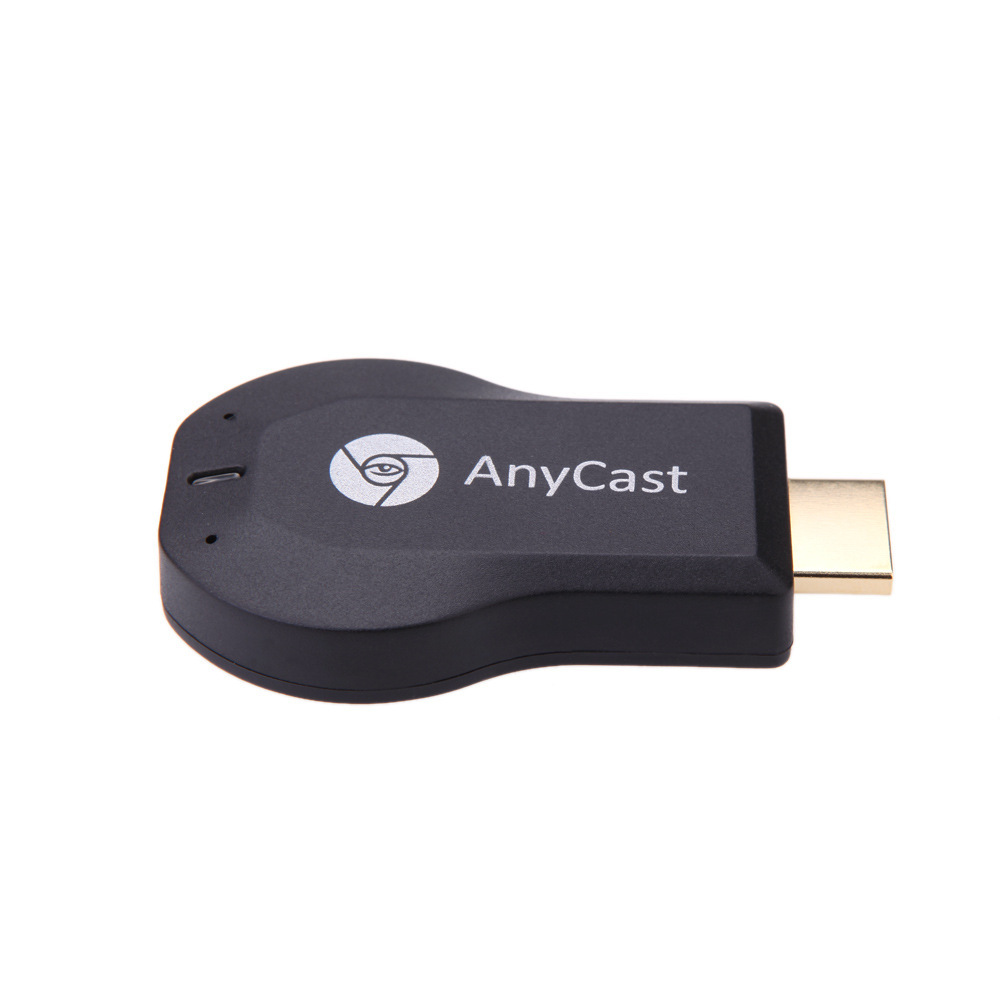
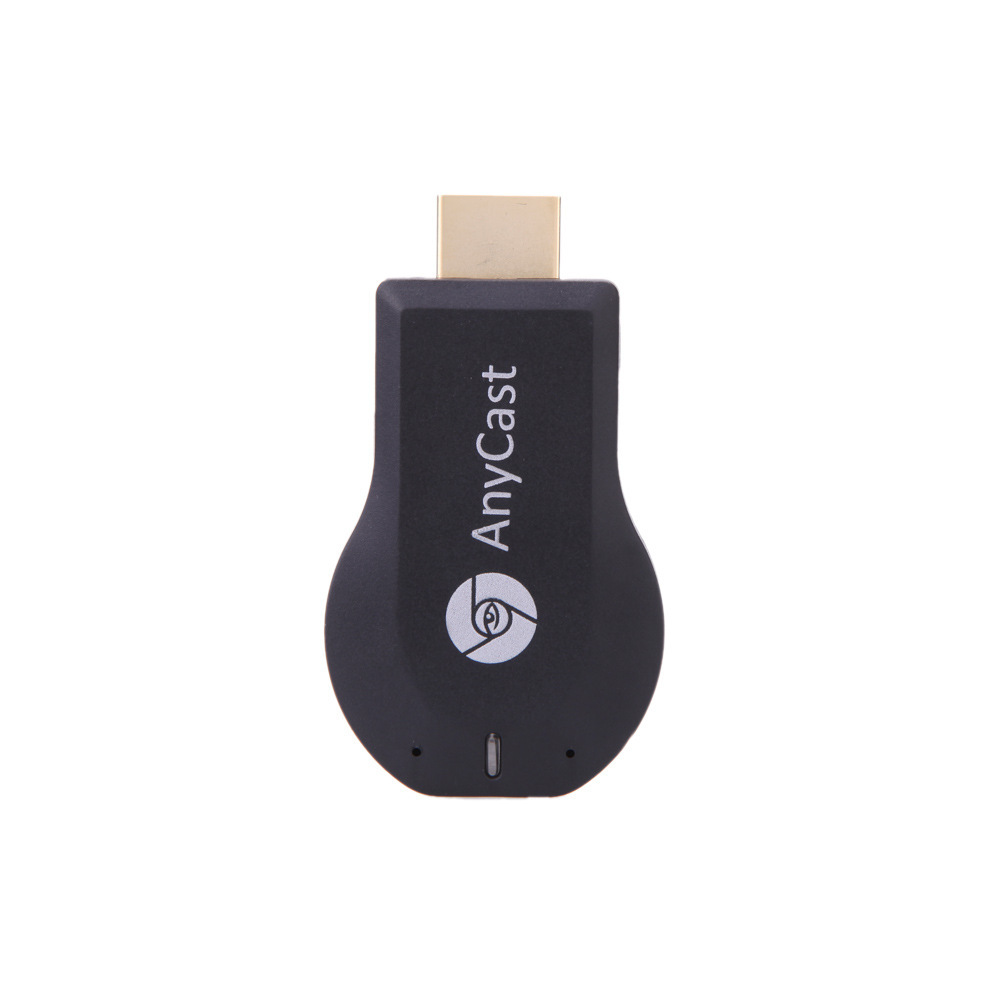
操作方法:
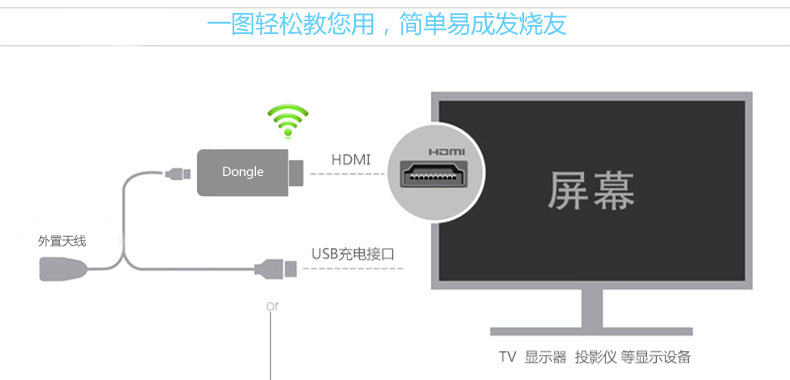
第一步:将推送宝插入电视机的HDMI高清接口处
第二步:无线连接器需要连接电源适配器(标准1A)再连接电源
第三步:
1.当屏幕上方显示设备用户名和密码时连接产品WiFi;
2.打开网址192.168.203.1 搜索家里的wifi用户名点击图标后根据提示输入密码连接wifi,当连接上时,届时电视设备右上角的中间设备(推送宝)跟最后一个图标之间是连接上的,而不是之前断开状态,连上后手机设备退出界面。这时右上角的三个图标间都显示连接上后就进行下一步“3”操作。如果第一个图标跟第二个图标之间是断开的,请重回设置——wifi局域网——搜索推送宝的wifi用户名连接上方可进行下一步“3”操作。
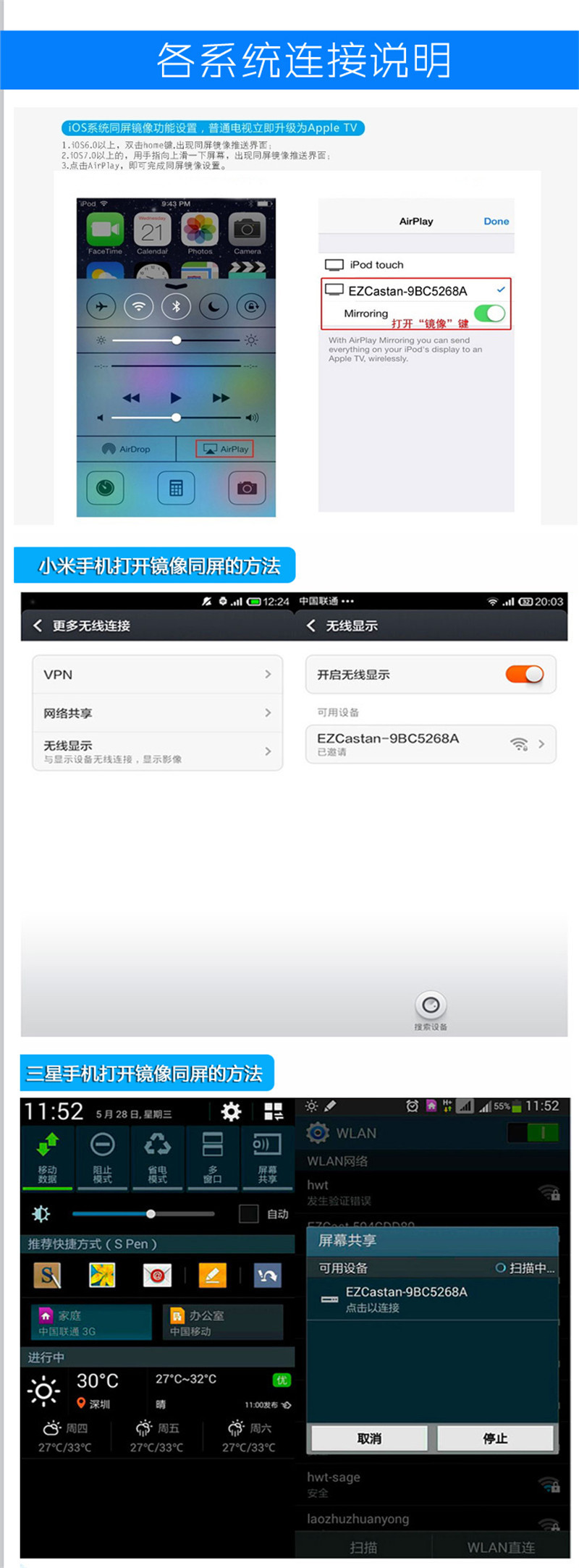
3.苹果手机/平板上拉快捷栏选择右边的AirPlay打开镜像即可实现同屏;安卓手机请参考下表
|
品牌(手机/平板)
|
设置方法
|
| 【三星】 | 设定->更多设定->Allsharecast 或者 设定->Screen mirroring/屏幕共享 |
| 【HTC】 | 设定->媒体输出 |
| 【SONY】 | 设定->显示->屏幕镜像 |
| 【LG】 | 设定->更多设定->Miracast 或者 设置->显示->无线显示 或者 设置->显示->投射屏幕 |
| 【OPPO】 | 设置->更多->WLAN Display |
| 【小米】 | 设置->WLAN->按Menu键->WLAN Display 或者 设置->显示/更多设置->无线显示/屏幕投影 或者 设置->更多无线连接->无线显示 |
| 【金立】 | 设置->显示->无线显示 或者 设置->显示->投射屏幕 |
| 【中兴】 | 设置->显示->无线显示 或者 设置->显示->投射屏幕 |
| 【大可乐】 | 设置->显示->无线显示 或者 设置->显示->投射屏幕 |
| 【华为】 | 设置->显示->无线显示 或者 设置->显示->投射屏幕 |
| 【联想】 | 设置->显示->无线显示 或者 设置->显示->投射屏幕 |
目前,市场上大部分手机均已吃上Andriod4.2及以上的系统版本,除了以上列举出的部分特殊品牌重新命名了Miracast功能以外,基本上均采用原生的无线显示功能。即可在设置->显示->无线显示/投射屏幕调出Miracast功能。

日常问答
1、IPUSH推送宝能提供哪些帮助?
答:商务演示、游戏功能、健身功能、分享功能、直播功能、点播功能
2、产品支持哪些系统?
答:本产品支持Wingdows,Mac,OS,IOS,Android四大操作系统。
3、闪屏或屏幕显示不正常?
答:请检查HDMI连接线接口是否正确、是否接插到位,设备输出分辨率同电视机设置是否匹配。
4、出现重启现象?
答:请检查电源支持电流是否大于1A,如不够请另外接设备提供电源。
5、无法使用Miracast功能?
答:请检查对应的操作设备端系统是否为Andoid 4.2版本以上,操作设备是否支持此功能。
6、本地推送的时候出现卡或缓存时间长的现象?
答:建议使用HDM延长线,把DONGLE放置到没有遮挡的位置,证WIFI信号处于最佳状态,或者尝试靠近DONGLE点距离以取得最好效果。
7、网络点播出现卡或缓存时间长的现象?
答:这是由于你周围WIFI信号过多,会出现拥堵现象,或者路由信号太弱,请调整路由器位置,使DONGLE能接受到较好的WIFI信号即号解决。
8、推送宝的WIFI连接不上去,总是连接后立刻退出?
答:这种情况一般是密码输入不正确,请重新输入正确的密码:12345678
9、有的视频网站内容推送不过去?
答:这是因为该视频网站不支持DNLA协议,能够推送必须支持DNLA协议。
10、拍的视频播放不了?
答:各种手机使用的压缩格式有些区别,本产品本能保证支持全部格式,我们会努力优化。
11、 找不到设备名称?
答:建议检查网卡线有没有插好,或者是设备是否在“支持:安卓/微软”模式下,在该下手机WIFI设置项中是找不到设备名称的。
12.开机后,怎么找密码?怎么找到这个设置
答:我们的HDMI适配器连到电视机和显示器后,需要USB进行供电,配的有USB充电线,(5V 500MA)电视机后面都有USB供电口.把电视机用切到HDMI模式,可以弹出我们的产品图片,SISD:EZCAS----这个是我们的WIFI型号,密码会同时显示.通过手机的WIFI连接后,就可以了使用
13.我的手机和笔记本电脑.是不是每次都需要连接WIFI
答:第一次连接需要通过WIFI通道,输放密码连接.第二次就有记忆功能,我们的里面芯片设计了4G的DDR3代的内存,所以第二次不需要进行连接,直接使用,
14、设备的WIFI连接不上去,总是连接后立刻退出?
答:这种情况一般是密码输入不正确,请重新输入正确的连接密码
15、有的视频网站内容推送不过去?
答:这是因为该视频网站不支持DLNA/Airplay协议,能够在线点播推送必须支持DLNA/Airplay协议
16、拍摄的视频播放不了?
答:各种手机使用的压缩格式有些区别,本产品不能保证支持全部格式,我们会努力优化
17、“支持:安卓/微软”功能无法使用?
答:建议检查设备是否在“支持:安卓/微软”模式下,本设备可以通过按键进行模式转换。本产品不能保证支持市面上全部的手机,我们会努力优
更新时间:2026-05-10 10:16
——— 温馨提示 ———
购买商品请先切换为买家状态
或登录义乌购APP扫二维码购买


 kefu@yiwugo.com